我的世界如何用指令获得隐形展示框
手游攻略 · 2026-08-28在Java版聊天框直接输入:/give @s minecraft:item_frame[minecraft:entity_data={id:"minecraft:item_frame",Invisible:1b}] 1,执行后即可获得隐形展示框。将它放置在墙面、地面或天花板上,展示框边框会隐藏,只保留内部物品或地图的显示效果。指令中的“@s”代表执行指令的玩家,“1”代表获得一个展示框;如果需要一次拿多个,可以把末尾数字改成需要的数量。隐形展示框本质上仍然是物品展示框实体,主要变化是隐藏了外框,并不会让展示物消失。
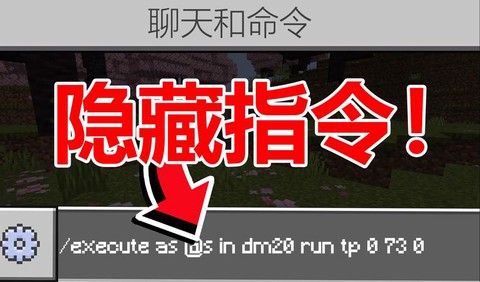
使用前需要确保世界允许使用指令,服务器中则要拥有相应权限。输入时要保留英文冒号、方括号、花括号、引号以及大写的“ I”,尤其不能把“Invisible”写成小写,否则实体数据可能无法生效。当前常用写法采用物品组件格式,其中“minecraft:entity_data”负责把实体数据附加到放置后的展示框,“id:"minecraft:item_frame"”用于指定实体类型,“Invisible:1b”则开启隐形属性。网络上经常出现的“/give @p minecraft:item_frame{EntityTag:{Invisible:1b}}”属于旧式写法,遇到指令报错时,应优先改用方括号组件格式。
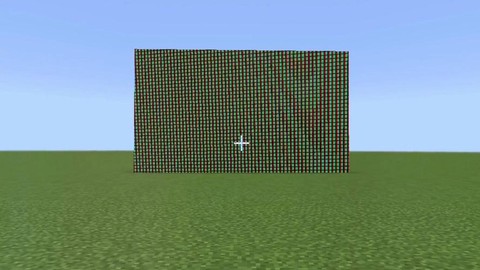
拿到展示框后,先把它贴到目标方块,再手持剑、工具、盔甲、方块、地图或其他物品右键放入,就能做出无边框装饰。建筑玩家可以用它制作悬浮武器、墙面图标、隐藏式物品菜单、地牢机关提示和地图展示墙;把地图放入后,地图内容依旧能够正常显示。需要发光效果时,可将物品名称和实体名称一起替换为:/give @s minecraft:glow_item_frame[minecraft:entity_data={id:"minecraft:glow_item_frame",Invisible:1b}] 1。若想防止展示框被误打掉,还能加入“Fixed:1b”,但固定后不能放入、取出或旋转内部物品,因此适合做长期固定的装饰,不适合需要频繁调整的展示柜。
如果把指令放进命令方块,输入内容时去掉最前面的斜杠,并将“@s”改为“@p”或指定玩家名称,因为命令方块执行时的“@s”指向命令方块本身,无法把物品直接送入玩家背包。基岩版原版不能依靠同一条指令把隐形实体数据写入物品,不能直接照搬Java版格式;这类环境通常需要附加包、资源包或其他地图方案实现类似效果。若展示框放置后仍显示边框,应先确认使用的是Java环境、指令括号没有使用中文符号,并检查“id”是否与“item_frame”完全一致。
以上就是墨羽游戏坊为你带来的"我的世界如何用指令获得隐形展示框",更多有趣好玩的热门资讯攻略,请持续关注墨羽游戏坊!